
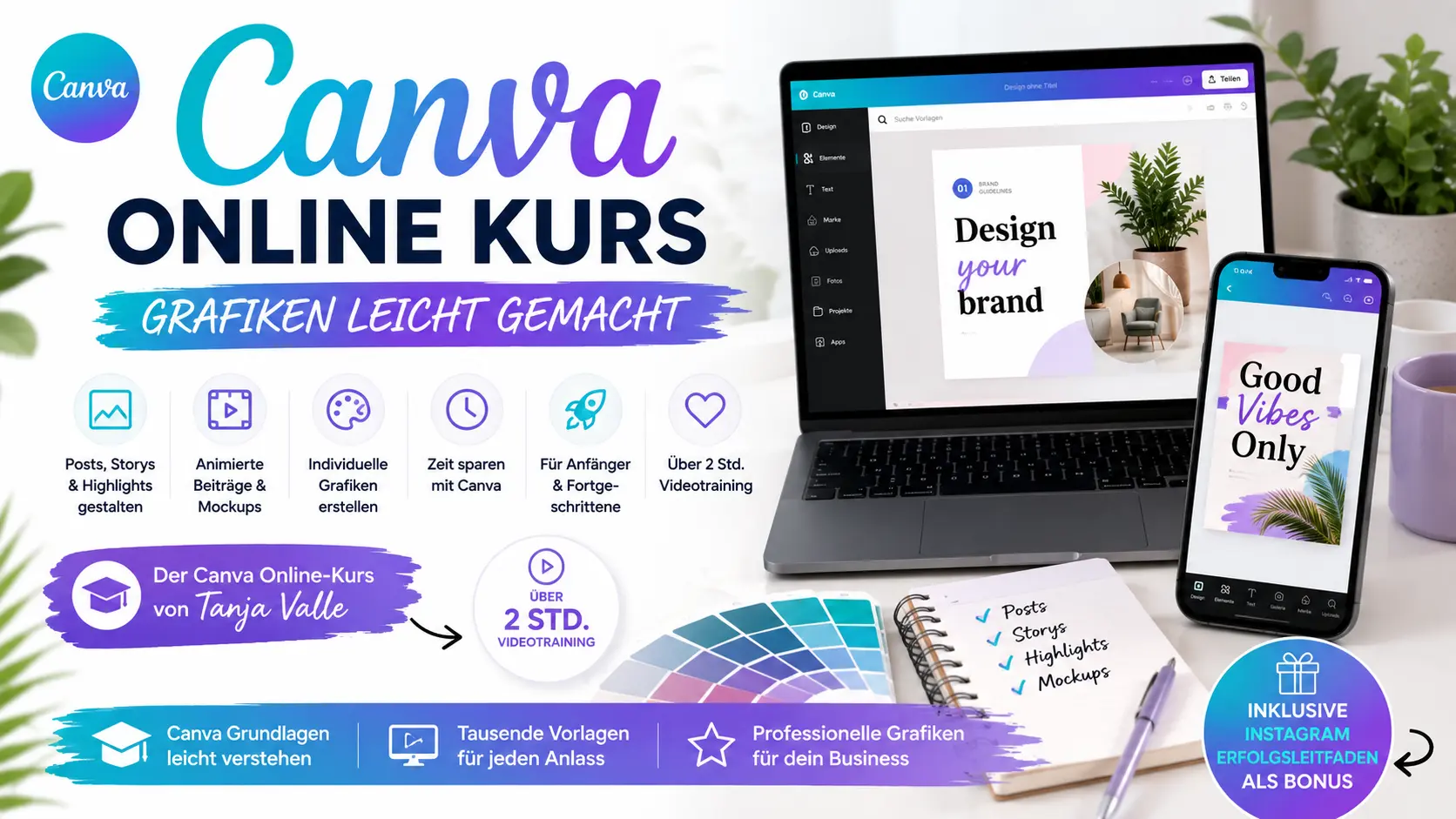
Erstelle professionelle Instagram- & Social-Media-Grafiken mit Canva
Lerne Schritt für Schritt, wie du moderne Posts, Storys, Highlights und Designs erstellst — einfach, schnell und ohne Designkenntnisse.
Instagram Posts · Storys · Highlights · Mockups · Corporate Design · Canva Grundlagen
Jetzt Canva Kurs starten🔒 Sicherer Kauf · Sofortiger Zugriff · 14 Tage Geld-zurück-Garantie

Warum Social Media oft unnötig viel Zeit kostet
Viele Selbstständige verlieren Zeit mit Designs, die nicht einheitlich wirken. Dabei kann Canva deinen Alltag deutlich einfacher machen.
Deine Beiträge wirken nicht professionell
Farben, Schriften und Layouts passen nicht richtig zusammen.
Canva überfordert dich
Zu viele Vorlagen, Funktionen und Möglichkeiten auf einmal.
Jeder Post dauert zu lange
Du fängst immer wieder neu an und verlierst unnötig Zeit.
Dein Auftritt wirkt nicht einheitlich
Ohne klares Design fehlt deinem Business Wiedererkennung.
Lerne den Canva Online-Kurs kennen
In diesem kurzen Vorstellungsvideo bekommst du einen ersten Eindruck vom Kurs und erfährst, wie dir Canva dabei helfen kann, professionelle Grafiken schneller und einfacher zu erstellen.
Das lernst du im Canva Online-Kurs
Lerne Canva Schritt für Schritt kennen und erstelle moderne Designs, Storys, Beiträge und Business-Grafiken einfacher und deutlich schneller.
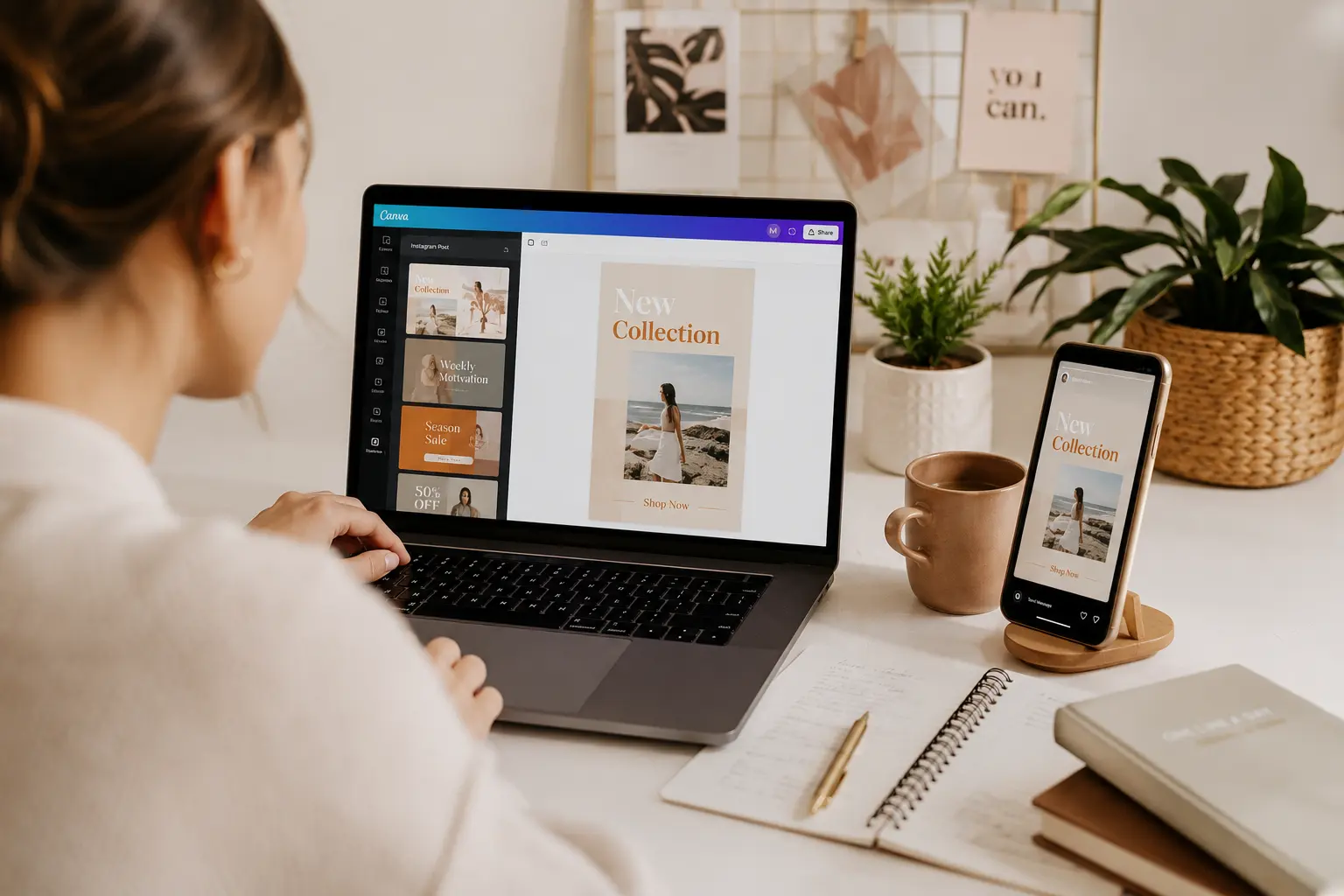
Beiträge & Storys erstellen
- ✓ Individuelle Instagram Posts gestalten
- ✓ Storys und Highlights vorbereiten
- ✓ Animierte Inhalte erstellen
- ✓ Designs schneller umsetzen
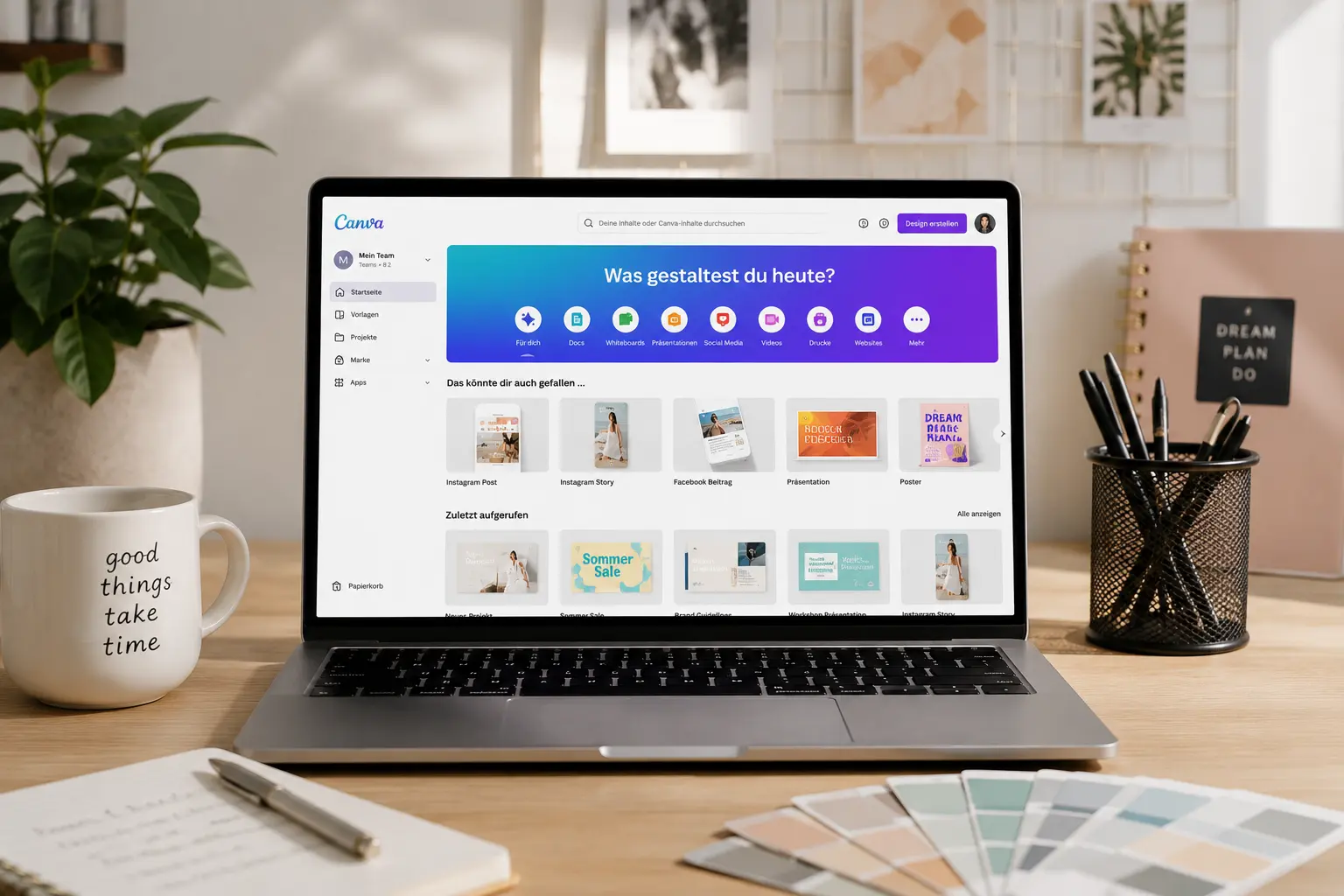
Canva sicher verstehen
- ✓ Canva Grundlagen verständlich lernen
- ✓ Vorlagen effektiv bearbeiten
- ✓ Zeit bei Grafiken sparen
- ✓ Strukturierter mit Designs arbeiten
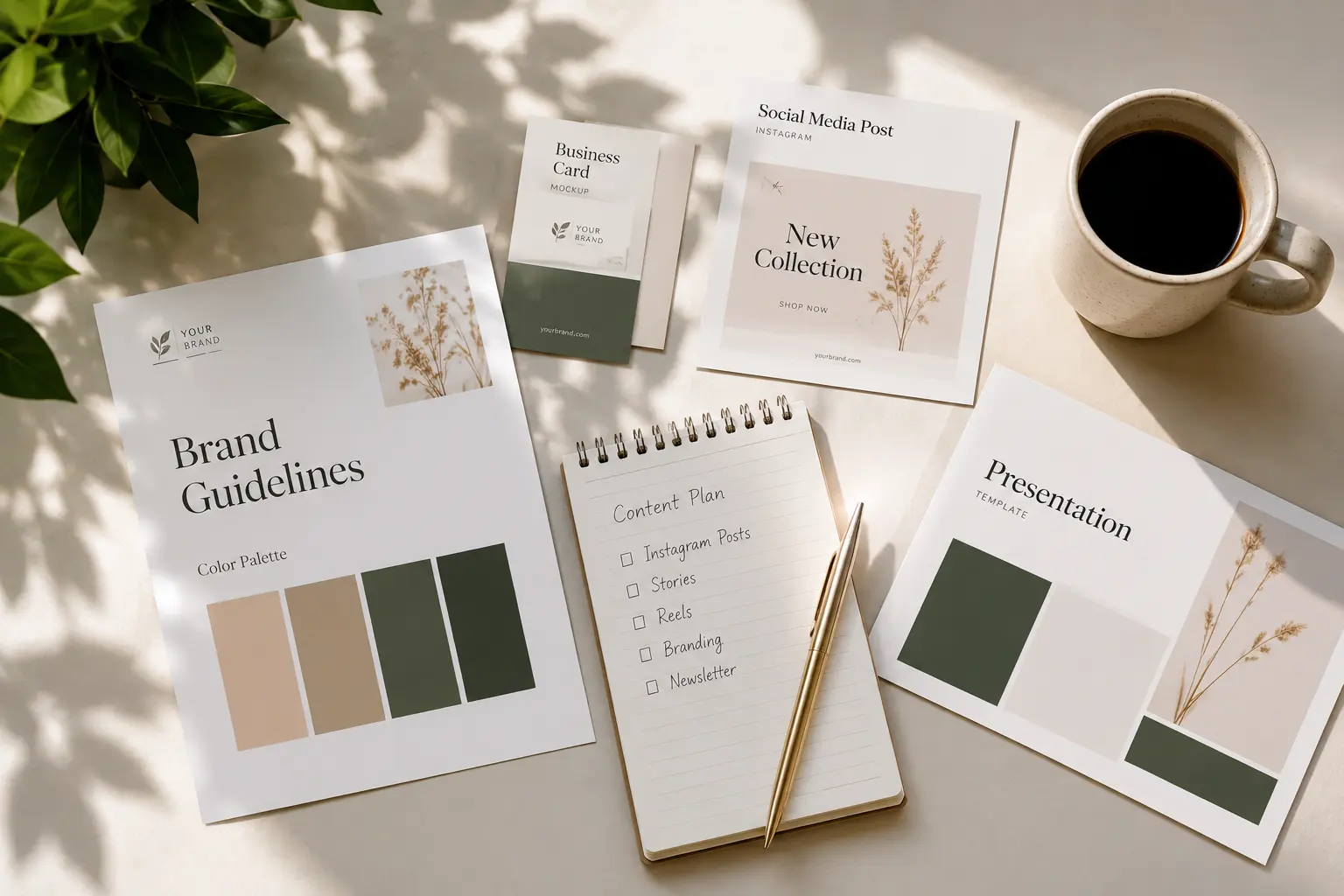
Business-Designs erstellen
- ✓ Branding und Mockups vorbereiten
- ✓ Eigenes Corporate Design entwickeln
- ✓ Designs für mehrere Plattformen nutzen
- ✓ Professioneller auftreten mit Canva
Warum Canva dein Business leichter machen kann
Viele Selbstständige verlieren viel Zeit, weil sie Grafiken immer wieder neu zusammensuchen, ausprobieren oder extern erstellen lassen müssen. Mit Canva kannst du eigene Designs schneller vorbereiten, ein einheitlicheres Erscheinungsbild aufbauen und Inhalte für Instagram, YouTube, LinkedIn, Webseiten oder Präsentationen flexibler selbst gestalten.

Zeit sparen
Erstelle Beiträge, Storys und Grafiken schneller, ohne jedes Design komplett neu aufzubauen.
Einheitlicher auftreten
Nutze Farben, Vorlagen und Layouts, damit dein Auftritt professioneller und wiedererkennbarer wirkt.
Für viele Plattformen
Canva eignet sich nicht nur für Instagram, sondern auch für Webseiten, Präsentationen, PDFs und mehr.
Unabhängiger arbeiten
Setze Ideen selbst um und passe Grafiken flexibel an, ohne für jede Kleinigkeit Hilfe zu benötigen.
Das sagen Teilnehmer zum Canva Online-Kurs
Verständlich erklärt, direkt umsetzbar und besonders hilfreich für alle, die Canva sicherer und kreativer nutzen möchten.
„Ich habe bei Tanja den Canva Online Kurs gekauft und bin total begeistert. Ich habe einiges neues dazugelernt und bin anschließend gleich an die Umsetzung."
Melanie Dorn
Teilnehmerin des Canva Online-Kurses
„Der Canva Kurs ist toll gemacht, sehr verständlich, für mich als Anfänger perfekt. Den Kurs würde ich jedem Anfänger empfehlen, da alle Grundlagen enthalten sind."
Anja Bach
Teilnehmerin des Canva Online-Kurses
„Ich bin begeistert, wie du auf die ganzen Möglichkeiten und Funktionen eingehst. Ich bin kein neuer User von Canva, konnte aber noch etliche Tipps aufnehmen."
Malte Affiliatekunst
Teilnehmer des Canva Online-Kurses
Häufige Fragen
Antworten zum Canva Online-Kurs
Hier findest du die wichtigsten Informationen zu Inhalten, Zugriff und Nutzung des Canva-Kurses.
Kurz erklärt: Canva- & Design-Grundlagen
Ein paar sachliche Antworten, die dir den Einstieg in Canva und einheitliche Designs erleichtern.
Mit Canva Gratis kannst du bereits sehr viel umsetzen: tausende Vorlagen, Grafikelemente, Schriften und alle grundlegenden Bearbeitungsfunktionen stehen kostenlos zur Verfügung. Für viele Instagram-Beiträge und einfache Grafiken reicht das völlig aus.
Canva Pro ist die kostenpflichtige Version und ergänzt vor allem Komfort- und Business-Funktionen: Premium-Vorlagen und -Elemente, das „Magisch verkleinern", um ein Design per Klick in andere Formate zu bringen, ein Brand Kit für eigene Farben, Schriften und Logo, einen Hintergrund-Entferner sowie mehr Speicherplatz. Der Kurs selbst lässt sich auch mit der Gratis-Version gut nachvollziehen.
Für gängige Instagram-Inhalte haben sich diese Standardmaße etabliert: quadratischer Beitrag 1080 × 1080 Pixel, Hochformat-Beitrag 1080 × 1350 Pixel, Story und Reel jeweils 1080 × 1920 Pixel (Seitenverhältnis 9:16) und Highlight-Cover ebenfalls im Story-Format 1080 × 1920 Pixel.
In Canva musst du dir diese Werte nicht merken – bei „Design erstellen" gibt es fertige Formate für jede Plattform. Wichtig ist vor allem, für Storys und Reels das Hochformat zu wählen, damit nichts abgeschnitten wird.
Corporate Design beschreibt das einheitliche visuelle Erscheinungsbild eines Unternehmens oder einer Marke: feste Farben, wiederkehrende Schriften, das Logo und ein durchgängiger Stil bei Bildern und Layouts. Ziel ist, dass Inhalte auf den ersten Blick wiedererkennbar sind.
Für Social Media heißt das konkret: Wenn Beiträge, Storys und Highlights dieselben Farben und Schriften nutzen, wirkt dein Auftritt professioneller und ruhiger. In Canva lässt sich das über gespeicherte Farbpaletten und – in der Pro-Version – über ein Brand Kit umsetzen.
Vorlagen sind ein Startpunkt, keine fertige Lösung. Wenn du eine Vorlage 1:1 übernimmst, sieht dein Beitrag schnell wie viele andere aus. Der Trick ist, die Struktur der Vorlage zu behalten und die Details anzupassen.
Praktisch heißt das: Farben auf deine eigene Palette ändern, Schriften austauschen, Platzhalterbilder durch eigene Fotos ersetzen und Abstände oder Anordnung leicht variieren. So nutzt du die Vorlage als Gerüst, dein Design wirkt aber individuell und passt zu deinem Branding.
Maße-Finder: Welches Format brauchst du?
Wähle eine Inhaltsart aus und sieh sofort die passende Standardgröße plus einen kurzen Design-Tipp. Praktische Orientierung – im Kurs lernst du, wie du sie in Canva umsetzt.
Dein Format
Wähle oben eine Inhaltsart
Seitenverhältnis erscheint hier
💡Klick auf eine der Kacheln, um Maß und Tipp zu sehen.
Standardmaße als Orientierung. In Canva findest du diese Formate direkt unter „Design erstellen".
Häufige Fragen
Antworten zum Canva Online-Kurs
Hier findest du die wichtigsten Informationen zu Inhalten, Zugriff und Nutzung des Canva-Kurses.
Starte jetzt mit Canva
Erstelle professionelle Grafiken einfacher und schneller mit Canva
Sichere dir jetzt den Canva Online-Kurs mit über 2 Stunden Videotraining und lerne Schritt für Schritt, wie du moderne Designs für Social Media und dein Business selbst erstellst.
Einmaliger Zugang
21,30 €

